
Lightroom e la gestione del colore: i pannelli che cambiano i tuoi scatti
C’è una cosa che accomuna quasi tutti i fotografi sportivi alle prime armi con la post-produzione: aprono Lightroom, tirano su le luci, abbassano le ombre, magari alzano un po’ la chiarezza — e si fermano lì. Il risultato è tecnicamente corretto, ma non ha carattere. Manca qualcosa.
Quel qualcosa, nella maggior parte dei casi, è il colore.
Non nel senso di “più saturo”. Nel senso di coerenza, atmosfera, identità visiva. E quella si costruisce imparando a usare i pannelli giusti, nell’ordine giusto. Pannelli che molti aprono una volta, non capiscono subito a cosa servono, e lasciano perdere.
Partiamo dall’inizio.
White Balance: si comincia da qui, sempre
Prima di toccare qualsiasi altra cosa, si deve decidere che mood vuoi dare all’immagine. Caldo, freddo, neutro? Il bilanciamento del bianco è la prima risposta a questa domanda — e va data prima di tutto il resto.
Si lavora su due slider: Temperatura (giallo/blu) e Tinta (verde/magenta). Il punto di partenza più rapido è il selettore automatico: clicchi su un’area grigia o bianca nell’immagine, Lightroom sistema la base. Da lì aggiusti a mano, pochi punti per volta.
In fotografia sportiva questo passaggio conta doppio. Uno stadio con luci miste — parte LED, parte fluorescenti, magari un finestrone laterale — ti dà una combinazione che nessuna modalità automatica risolve perfettamente. Per questo scattare in RAW fa tutta la differenza.
Lo si sa se si ha mai aperto le foto di una palestra di quartiere e ci si trova i volti degli atleti con una dominante verdastra: non è un errore dello scatto, è la luce. Ed è il White Balance il primo posto dove intervenire.
Se si vuole approfondire come le dominanti cambiano da sport a sport — piscina, stadio, palestra indoor — l’abbiamo raccontato nel dettaglio qui: Gestire il colore nei diversi sport.
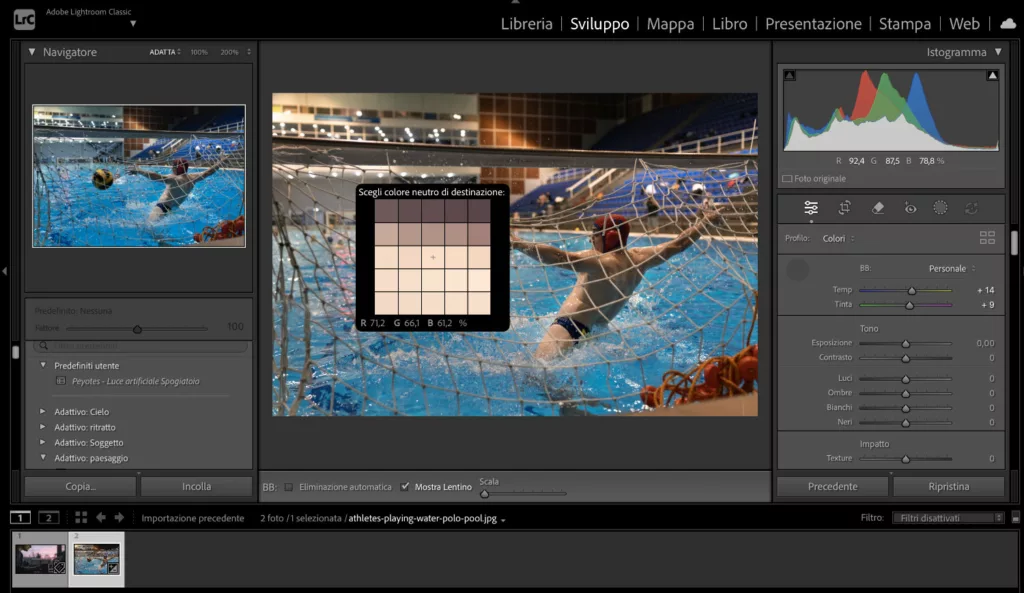
Lightroom Classic, pannello White Balance: il selettore del colore neutro aperto su uno scatto di pallanuoto. La luce mista della piscina coperta è uno dei casi in cui affidarsi all’automatico non basta — meglio partire da un riferimento neutro e affinare a mano.
HSL: tocca un colore, lascia stare gli altri
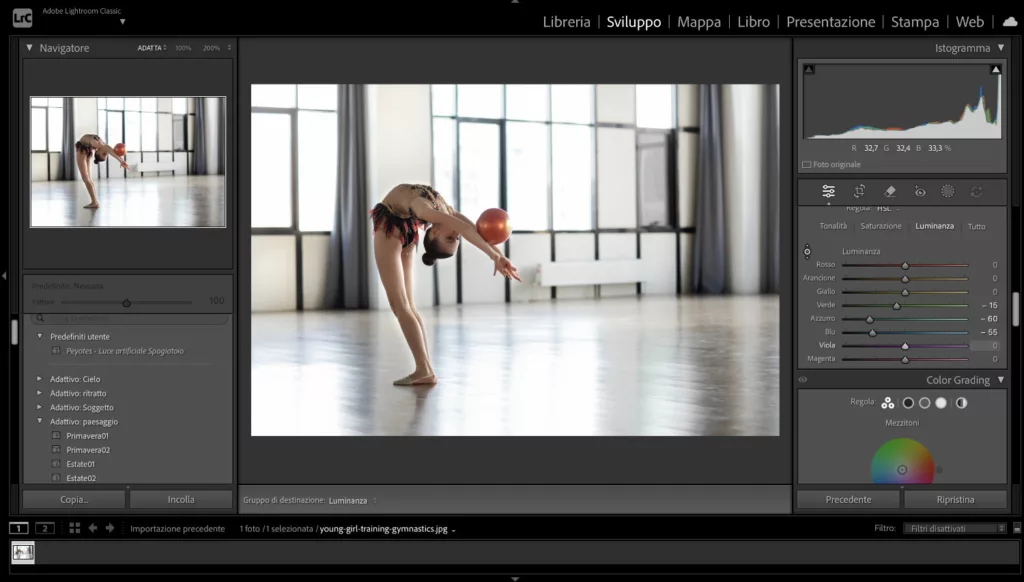
Il pannello HSL (Hue, Saturation, Luminance) è uno di quelli che, una volta capito, non si può più farne a meno. L’idea è semplice: modifichi un colore specifico senza toccare nient’altro.
Cielo più intenso senza che l’erba del campo diventi irreale? Si intervienie sul blu.Divise rosse di una squadra siano meno aggressive? Il rosso. Recuperare i toni della pelle senza alterare lo sfondo? SI abbassa leggermente saturazione e luminanza dell’arancio.
Lo strumento più utile è la regolazione target: si clicca direttamente sul colore nell’immagine e si trascina su o giù. Lightroom capisce da solo quali slider muovere.
Per chi fotografa sport, questo pannello risolve due problemi ricorrenti: le pelli su fondi colorati e le divise che mangiano la scena. Pochi aggiustamenti mirati, risultato molto più pulito.
Colour Grading: qui nasce lo stile
Se il White Balance e l’HSL servono a correggere, il Colour Grading serve a interpretare. È il pannello dove smetti di inseguire la neutralità e inizi a fare scelte visive precise.
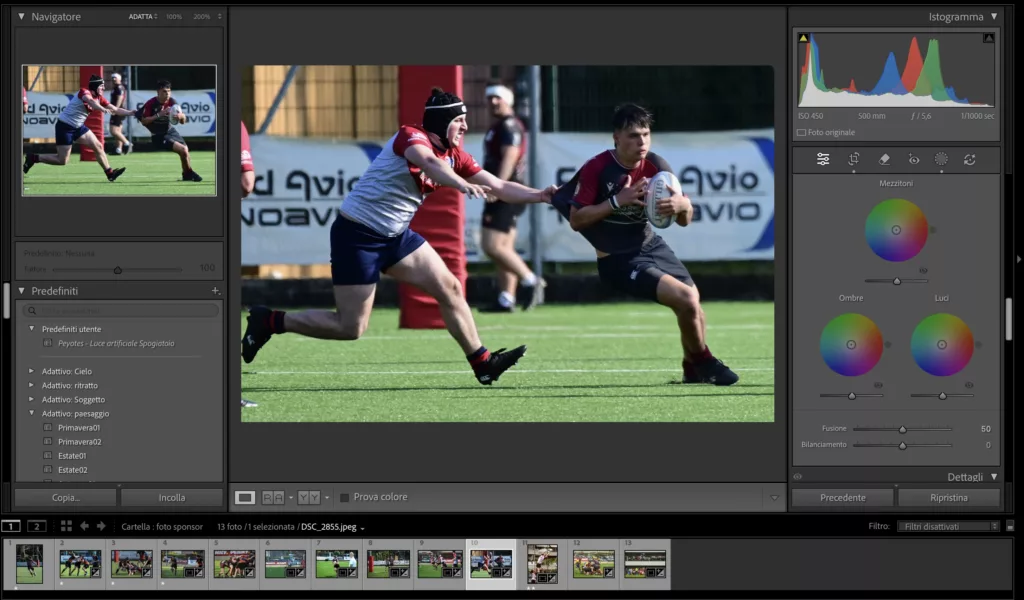
Si lavora con le tre ruote — Shadows, Midtones, Highlights — ciò permette di colorare le diverse zone tonali in modo indipendente. L’effetto più classico è il split toning cinematografico: ombre fredde (teal/blu) e luci calde (arancio/ambra). Lo si vede ovunque perché funziona — crea profondità e dà all’immagine un aspetto elaborato senza esagerare.
Per usarlo bene senza perdere il controllo: tenere il Blending intorno a 50 e giocare con il Balance per spostare il peso del grading verso le luci o verso le ombre. Pochi click, risultato immediato.
È anche il pannello che, usato in modo coerente su tutti gli scatti di una serie, costruisce la tua firma visiva.
Tone Curve: contrasto preciso, non a caso
Il cursore “Contrasto” è comodo ma è uno strumento grezzo. La Tone Curve fa la stessa cosa — e molto di più — con una precisione che non ha paragoni.
Agisce su tre zone: ombre, mezzitoni, luci. Si possono alzare solo le luci, abbassare solo le ombre, o fare una curva a S classica che aumenta il contrasto generale. Ma si può anche decidere di intervenire solo sui mezzitoni, lasciando le ombre morbide — cosa che il cursore Contrasto non permetterà mai di fare.
Il trucco che cambia le carte in tavola: alzare il punto di ancoraggio in basso a sinistra (i neri) fino a circa 20-25. Si ottiene subito un effetto matte cinematografico. Le ombre non vanno a nero puro, l’immagine acquista profondità senza sembrare schiacciata.
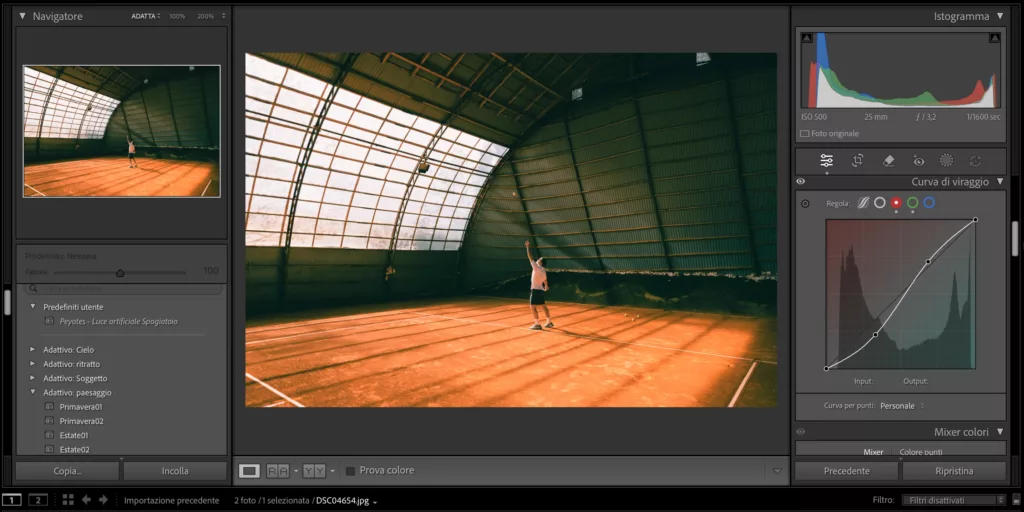
Camera Calibration: il pannello segreto
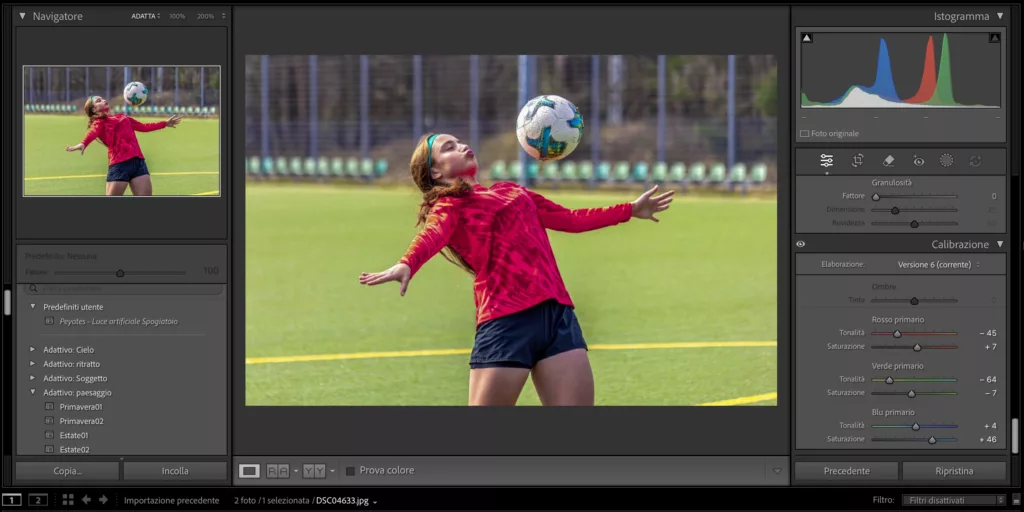
Eccolo. Quello che si apre. per sbaglio, con scritto “Red Primary”, “Green Primary”, “Blue Primary”, e viene subito richiuso perché sembra roba da tecnici.
In realtà fa una cosa molto precisa: modifica il profilo colore grezzo alla base, prima che qualsiasi altra regolazione venga applicata. È come cambiare le fondamenta — tutto quello che si costruisce sopra cambia di conseguenza.
Il punto di partenza più accessibile: giocare con lo slider Hue del Blue Primary. Spostarlo a sinistra, i cieli si raffreddano. Spostarlo a destra, si scaldano. Aumentare la Saturation del Blue Primary e aggiungereti voglio tanto bene profondità e ricchezza ai toni blu senza rendere tutto artificiale.
Ha senso usarlo per creare un look di base coerente — una sorta di preset di partenza fatto su misura — e poi lavorarci sopra con gli altri pannelli. È lì che molti fotografi con uno stile riconoscibile nascondono parte del loro “segreto”.
L’ordine che tiene tutto sotto controllo
Non esiste un unico modo di lavorare, ma c’è un ordine logico che evita di fare e disfare continuamente:
White Balance → Camera Calibration → Tone Curve → HSL → Colour Grading
Prima si stabilisce la base del colore. Poi si interviene. sul contrasto. Poi si raffina. i singoli toni. Poi si aggiunge. il grading finale.
Iniziare dal Colour Grading e poi aggiustare il White Balance significa rimettere mano a tutto dall’inizio.
Da dove partire davvero
Non bisogna cercare di imparare tutto in una sessione. Si prende una foto conosciuta — meglio se in RAW, meglio se con una luce complicata — e si dedica quella sessione solo al White Balance. La volta dopo, si aggiunge l’HSL. E così via.
Il colore in Lightroom non si impara leggendo: si impara guardando cosa succede quando si muovono gli slider su una foto che già si conosce. I cambiamenti diventano evidenti, e inizia ad avere senso.